
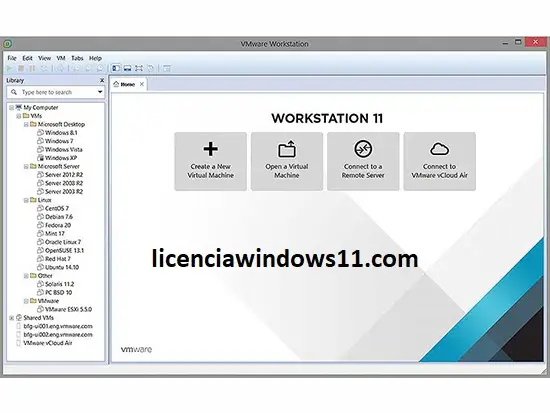
VMware Workstation es una herramienta que transforma tu ordenador en un potente laboratorio virtual, permitiéndote ejecutar múltiples sistemas operativos de forma simultánea sin afectar el rendimiento. Es una solución esencial para profesionales que necesitan probar software, configurar entornos de desarrollo o explorar nuevas tecnologías dentro de un entorno seguro y controlado, utilizando siempre licencias válidas y oficiales.
Con VMware Workstation Pro puedes crear y gestionar máquinas virtuales con gran fluidez. Ya sea que estés desarrollando aplicaciones, configurando servidores web o aprendiendo sobre distintos sistemas operativos, este software ofrece la flexibilidad y el control necesarios. Su interfaz intuitiva y su potente motor de virtualización te permiten centrarte en lo realmente importante: tu trabajo.
Aunque algunas personas recurren a versiones no oficiales para ahorrar costos, esto implica riesgos legales y de seguridad. Utilizar una licencia oficial garantiza acceso a actualizaciones, soporte técnico y un entorno confiable para trabajar con total tranquilidad.

¿Qué es VMware Workstation Pro?
VMware Workstation Pro es un software de virtualización de escritorio que permite ejecutar varias máquinas virtuales en un mismo ordenador. Cada máquina virtual funciona como un sistema independiente con su propio sistema operativo, memoria, almacenamiento y configuración de red.
Esto significa que un solo equipo puede comportarse como múltiples computadoras, lo que resulta especialmente útil para pruebas de software, simulaciones de sistemas y entornos de desarrollo avanzados.
Características destacadas de VMware Workstation Pro
VMware Workstation Pro es una solución potente que simplifica la virtualización y te ayuda a llevar tus proyectos al siguiente nivel. Diseñada para ser intuitiva y eficiente, incorpora funciones que hacen que trabajar con máquinas virtuales sea más fácil y productivo.
1. Amplia compatibilidad con sistemas operativos y tecnologías modernas
Ya sea que trabajes con Windows, Linux o herramientas como Docker, VMware Workstation Pro ofrece compatibilidad con una gran variedad de entornos, lo que la convierte en una opción versátil tanto para profesionales como para entusiastas.
2. Gestión remota simplificada
Permite conectarte de forma segura a servidores como vSphere o ESXi, facilitando el control de máquinas virtuales y sistemas físicos desde cualquier lugar mediante una interfaz clara y fácil de usar.
3. Clonación rápida de entornos virtuales
Ahorra tiempo replicando máquinas virtuales con unos pocos clics. Ideal para pruebas, desarrollo o demostraciones donde necesitas múltiples configuraciones similares.
4. Reversión instantánea con snapshots
Gracias a los puntos de restauración, puedes volver rápidamente a un estado anterior de la máquina virtual, lo que te permite experimentar y realizar pruebas sin riesgos.
5. Alto rendimiento gráfico
Con soporte para tecnologías como DirectX y OpenGL, las aplicaciones exigentes funcionan con gran fluidez, siendo ideal para tareas que requieren capacidad gráfica avanzada.
6. Soporte para pantallas de alta resolución
Compatible con monitores 4K y configuraciones multi-pantalla, ofrece una experiencia visual nítida y optimizada en cualquier entorno de trabajo.
7. Opciones flexibles de creación y clonación
Permite crear máquinas virtuales compatibles con otros productos de VMware y elegir entre clones vinculados (más eficientes en espacio) o clones completos (totalmente independientes).
8. Importancia de usar licencias oficiales
Aunque algunas personas consideran opciones no oficiales, esto puede implicar riesgos de seguridad y legales. Utilizar una licencia legítima asegura acceso a actualizaciones, soporte técnico y un entorno de trabajo confiable y seguro.
Casos de uso más comunes
VMware Workstation Pro se utiliza en diferentes sectores tecnológicos:
Desarrollo de software
Permite probar aplicaciones en distintos sistemas operativos sin necesidad de hardware adicional.
Ciberseguridad
Se utiliza para simular ataques, pruebas de penetración y análisis de vulnerabilidades en entornos controlados.
Administración de sistemas
Los administradores pueden probar configuraciones de servidores antes de implementarlas en producción.
Educación
Es una herramienta muy utilizada en cursos de informática para enseñar sistemas operativos y redes.
DevOps y cloud testing
Facilita la simulación de infraestructuras modernas utilizadas en entornos de nube.
VMware Workstation clave de licencia Pro
- VKZQV-CFZYX-D1VWH-ZZVZZ-ZPXXV
- N5ZP8-G4WLZ-K1RH4-HY6QX-RGQNX
- VYLWZ-ZHZPX-D1WAT-FAJTN-YLQ9X
- NNEWR-62WQE-D1VZH-XVYLX-VC7EZ
Cómo activar la licencia de VMware Workstation Pro
Si ya cuentas con una licencia de VMware Workstation Pro, activarla es un proceso sencillo. Sigue estos pasos para hacerlo correctamente:
1. Instala VMware Workstation Pro
Si aún no tienes el programa, descárgalo desde el sitio oficial de VMware e instálalo siguiendo las instrucciones correspondientes a tu sistema operativo.
2. Abre el programa
Una vez finalizada la instalación, inicia VMware Workstation Pro. Al ejecutarlo por primera vez (o tras reinstalarlo), se te pedirá introducir la licencia.
3. Accede a la opción de activación
Si necesitas activar una copia ya instalada, dirígete al menú superior, haz clic en “Ayuda” y selecciona “Activar producto”.
4. Introduce tu clave de licencia
En la ventana que aparece, ingresa la clave de producto que recibiste al adquirir el software. Este código suele estar compuesto por una combinación de letras y números.
5. Completa la activación
Haz clic en “Siguiente” o “Activar”. El programa se conectará automáticamente a los servidores de VMware para validar la licencia.
6. Confirmación
Si la clave es válida, recibirás un mensaje indicando que la activación se ha realizado correctamente. A partir de ese momento, podrás utilizar todas las funciones sin restricciones.
Solución de problemas comunes
Si encuentras dificultades al activar el producto, primero verifica que la clave de licencia esté escrita correctamente, sin espacios adicionales ni errores tipográficos. También asegúrate de tener una conexión a Internet activa, ya que el proceso de activación requiere comunicarse con los servidores oficiales de VMware.
Si la clave sigue sin funcionar, es posible que haya alcanzado el límite de dispositivos permitidos o que no sea válida. En ese caso, lo más recomendable es contactar con el soporte oficial de VMware para recibir ayuda.
Recuerda: utilizar una licencia legítima adquirida a través de canales oficiales garantiza un funcionamiento seguro y estable. Evita métodos no autorizados, ya que pueden implicar riesgos legales y comprometer la seguridad de tu equipo.
Comparación con otras herramientas de virtualización
VMware Workstation Pro suele compararse con otras plataformas como VirtualBox o Hyper-V.
- VirtualBox: gratuito, pero con menos funciones avanzadas
- Hyper-V: integrado en Windows, pero con menor flexibilidad
- VMware Workstation Pro: de pago, pero más estable, potente y profesional
Esto lo convierte en una de las opciones preferidas en entornos corporativos y técnicos.
Optimización del rendimiento
Para obtener el mejor rendimiento posible, se recomienda:
- Asignar suficiente memoria RAM a las máquinas virtuales
- Usar discos SSD para mejorar la velocidad
- Activar la virtualización en la BIOS
- No ejecutar demasiadas máquinas al mismo tiempo
- Mantener VMware Tools actualizado
Estas prácticas ayudan a mejorar la experiencia general del usuario.
Seguridad en entornos virtuales
La seguridad es una de las principales ventajas de la virtualización, pero aun así es importante seguir buenas prácticas:
- Mantener sistemas actualizados
- Evitar instalar software desconocido
- Utilizar snapshots antes de pruebas importantes
- Configurar redes aisladas cuando sea necesario
Esto garantiza un entorno de trabajo más estable y protegido
Ventajas y desventajas
| Ventajas | Desventajas |
|---|---|
| Gratis para uso personal: VMware Workstation Pro y Fusion Pro pueden utilizarse sin costo en entornos personales. | Fin de versiones Player: Las ediciones Workstation Player y Fusion Player han sido descontinuadas. |
| Modelo de licencia simplificado: Solo hay dos opciones, uso personal gratuito o licencia comercial de pago. | Costo para uso comercial: La suscripción puede resultar elevada para pequeñas empresas o freelancers. |
| Actualización sencilla: Los usuarios de versiones Player pueden migrar fácilmente a la versión Pro con más funciones. | Registro obligatorio: Es necesario crear una cuenta para poder descargar el software. |
| Acceso fácil a descargas: Tras registrarse, puedes obtener la última versión desde la web oficial. | Posibles retrasos en descargas: Algunos usuarios pueden enfrentar verificaciones adicionales. |
| Actualizaciones continuas: Los usuarios de pago reciben mejoras, nuevas funciones y parches de seguridad. | Compra mediante socios: Las licencias comerciales deben adquirirse a través de distribuidores autorizados. |
| Suscripción unificada: Un único plan comercial simplifica el proceso de compra. | Aviso en versión gratuita: Puede aparecer un mensaje indicando uso exclusivo personal. |
| Instalación sencilla: Proceso rápido e intuitivo, incluso para principiantes. | Fin de soporte para versiones antiguas: Algunas versiones dejarán de recibir actualizaciones. |
| Soporte para clientes existentes: Usuarios con licencias comerciales mantienen soporte hasta el fin de su ciclo de vida. | — |
Requisitos del sistema
Para utilizar este software correctamente, tu equipo debe cumplir con las siguientes especificaciones mínimas:
- Sistema operativo: Windows 7, 8, 8.1, 10 o 11
- Memoria RAM: Mínimo 2 GB
- Almacenamiento: Al menos 500 MB de espacio libre en el disco duro
- Procesador: Intel Pentium a 1,3 GHz o superior
Cumplir con estos requisitos garantizará un funcionamiento básico y estable del programa.
Configuración inicial después de la instalación
- Una vez instalado VMware Workstation Pro, es recomendable realizar algunos ajustes iniciales para optimizar su funcionamiento.
- Primero, se debe configurar la ubicación predeterminada de las máquinas virtuales. Esto permite organizar mejor los archivos y evitar problemas de espacio en la unidad principal.
- También es importante ajustar la asignación de recursos del sistema. VMware permite definir cuánta memoria RAM y cuántos núcleos del procesador se asignan a cada máquina virtual, lo que ayuda a equilibrar el rendimiento entre el sistema anfitrión y los entornos virtuales.
- Otro paso importante es activar las actualizaciones automáticas del software, lo que garantiza acceso a nuevas funciones, mejoras de seguridad y compatibilidad con sistemas modernos.
Consejos para mejorar la experiencia de uso
Para aprovechar al máximo VMware Workstation Pro, es útil seguir algunas buenas prácticas:
Organización de máquinas virtuales
Mantener una estructura ordenada de carpetas ayuda a gestionar mejor múltiples entornos de trabajo.
Uso de plantillas
Crear plantillas de máquinas virtuales permite ahorrar tiempo al replicar configuraciones frecuentes.
Control de recursos
Evitar asignar demasiados recursos a una sola máquina virtual ayuda a mantener el sistema estable.
Limpieza periódica
Eliminar snapshots innecesarios y máquinas virtuales antiguas libera espacio y mejora el rendimiento general.
Cómo instalar y activar VMware Workstation Pro correctamente
- Descarga el software oficial: Obtén VMware Workstation Pro desde el sitio web oficial de VMware.
- Desinstala versiones anteriores (opcional): Si tienes una versión previa, puedes eliminarla para evitar conflictos.
- Ejecuta el instalador: Abre el archivo descargado y sigue los pasos de instalación.
- Introduce una licencia válida: Durante o después de la instalación, se te pedirá una clave de producto. Ingresa la licencia que adquiriste oficialmente.
- Activa el producto: El programa verificará la clave en línea y habilitará todas las funciones.
- Empieza a usarlo: Una vez activado, podrás utilizar VMware Workstation Pro sin limitaciones.
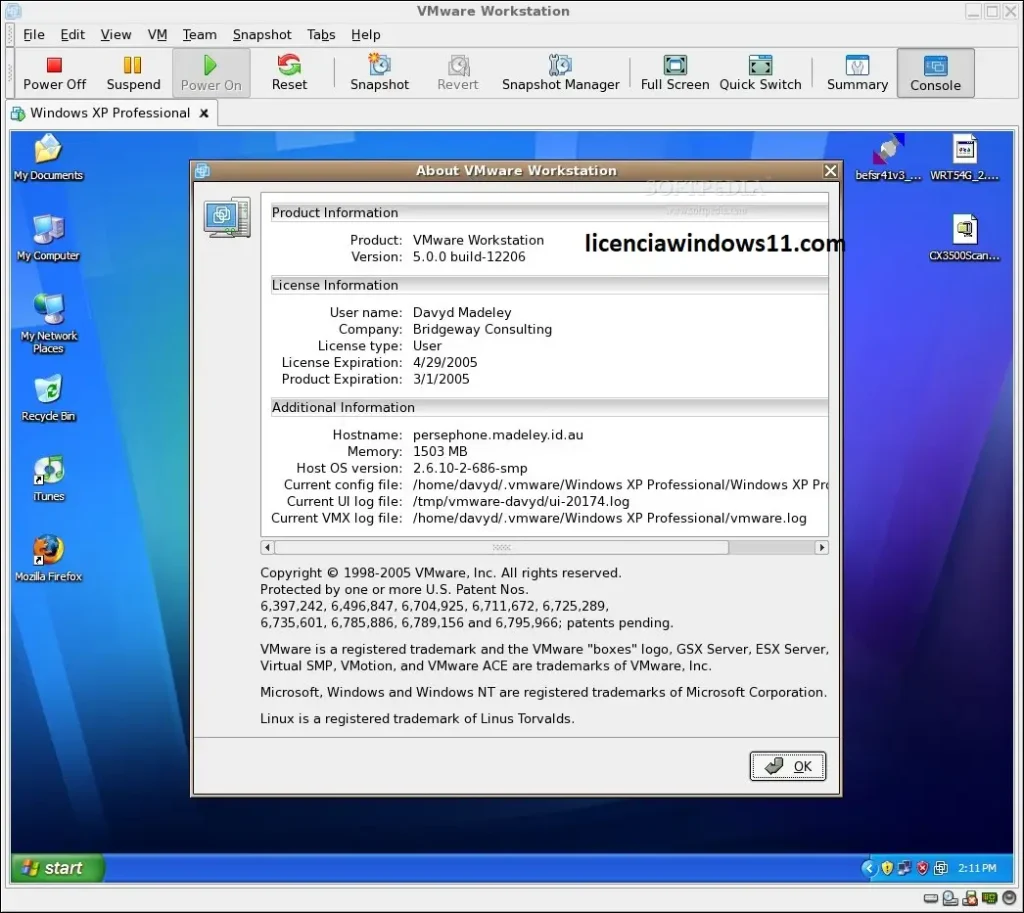
Importancia de una licencia oficial
Utilizar una licencia legítima es fundamental para garantizar un uso seguro y estable del software.
- Acceso a actualizaciones de seguridad
- Soporte técnico oficial
- Mayor estabilidad del sistema
- Cumplimiento legal del uso del software
Aunque algunas personas buscan alternativas no oficiales, esto puede generar riesgos de seguridad, errores en el sistema y problemas legales. Por ello, siempre se recomienda utilizar licencias originales.
Errores comunes y cómo evitarlos
- Durante el uso de VMware Workstation Pro, algunos usuarios pueden enfrentar problemas habituales.
- Uno de los más comunes es la falta de activación de la virtualización en la BIOS. Sin esta función habilitada, el software no puede ejecutar máquinas virtuales correctamente.
- Otro error frecuente es la asignación excesiva de memoria RAM a las máquinas virtuales, lo que puede ralentizar el sistema principal.
- También puede ocurrir incompatibilidad con software de seguridad o antivirus, por lo que en algunos casos es necesario ajustar configuraciones para permitir el funcionamiento correcto del programa.
Futuro de la virtualización
La virtualización sigue evolucionando junto con tecnologías como la computación en la nube, contenedores y DevOps. VMware Workstation Pro continúa siendo una herramienta clave para conectar entornos locales con infraestructuras modernas.
Su papel seguirá siendo importante en la formación de profesionales y en el desarrollo de soluciones tecnológicas avanzadas.
Resumen
VMware Workstation Pro es una potente herramienta de virtualización diseñada para profesionales, que ofrece compatibilidad con múltiples sistemas operativos, funciones de gestión remota y un alto rendimiento gráfico. Es ideal para pruebas, desarrollo de software y exploración de tecnologías en un entorno seguro y controlado.
El uso de versiones no oficiales puede parecer una forma de reducir costos, pero implica riesgos legales y de seguridad. Optar por una licencia legítima asegura acceso a actualizaciones, soporte técnico y un entorno estable y confiable, aunque su precio puede ser una limitación para algunos usuarios.
Más información:
- Reimage PC Repair Clave de licencia : Guía completa de configuración y uso
- Smadav (Última versión): Licencia oficial, guía completa y descarga segura
- Driver Easy Pro Clave de Licencia ¿Vale la pena esta herramienta para actualizar drivers?
- PDF-XChange Editor Revisión: ¿Es esta la herramienta de PDF adecuada para ti?
- Microsoft Office 365: Instalación, Activación y Guía Completa

Deja una respuesta