
Introducción
MakeMKV se ha convertido en una de las herramientas más populares para convertir discos físicos en archivos de video digitales de alta calidad. Ya sea DVD, Blu-ray o AVCHD, este software permite extraer el contenido y guardarlo en formato MKV sin complicaciones.
A diferencia de otros programas que recomprimen el video y reducen la calidad, MakeMKV se centra en la extracción directa, manteniendo la calidad original. Por eso es una opción muy utilizada para crear copias de seguridad de colecciones de películas o digitalizar contenido físico.
En esta guía completa conocerás qué es MakeMKV, cómo funciona, sus características principales, requisitos del sistema, instalación, uso paso a paso, problemas comunes y alternativas en 2026.
¿Qué es MakeMKV?
MakeMKV es un programa diseñado para leer discos ópticos y convertir su contenido a formato MKV (Matroska Video). Este formato es muy popular porque permite almacenar video, audio y subtítulos en un solo archivo sin perder calidad.
Su objetivo principal no es editar ni comprimir videos, sino extraerlos tal como están en el disco original. Esto lo hace ideal para usuarios que quieren conservar sus películas en formato digital sin pérdida de calidad.
Desbloquea todo el potencial de MakeMKV con acceso beta
MakeMKV es una herramienta muy popular para convertir y copiar discos DVD, AVCHD y Blu-ray a formato digital de forma sencilla y eficiente. Mientras el software se encuentre en fase beta, muchas de sus funciones pueden utilizarse de manera gratuita, lo que permite a los usuarios probar sus capacidades sin coste inicial.
Después de un periodo de prueba, algunas funciones pueden quedar limitadas, especialmente el soporte completo para Blu-ray, que normalmente requiere una licencia activa o registro.
Aun así, MakeMKV sigue siendo una opción muy valorada para quienes buscan una solución práctica para digitalizar sus discos. En esta guía exploramos cómo funciona su versión beta, qué opciones de uso ofrece y por qué sigue siendo una herramienta tan utilizada en 2026 para la conversión de medios.
¿Cómo funciona MakeMKV?
El funcionamiento de MakeMKV es bastante sencillo:
- Lee la estructura del disco
- Detecta los archivos de video y audio
- Permite seleccionar el contenido deseado
- Extrae los datos sin compresión
- Guarda el resultado en formato MKV
No requiere configuraciones avanzadas ni conocimientos técnicos.
100 % funcional: código de registro gratuito para la versión beta de MakeMKV de por vida
- JD3C6-GV2X9-LUV5R-NGZ3C-JFU6V
- MJV5X-SEC6V-YJV3D-TGA9M-MJC4X
- TYUI8B2-VBYUI8-VBTU9-VBNT7-CVRY9
- BGX2G-WS9K6-B4FZR-VD2A0-K1FZO
- SFGAZXVV-GADZV-EGADZ-AGDVX-AGDID
- ZSER2-VDFGH6-BNMK8-KLGH3-ASDF8E
- UI45U-VCWQ0-89KMN-ERYJI-ODFGJ
- ERYTDHF-SRGF-ARSFH-AGDSC-AGDSHX
- KLSER-3T4UO-T34MU-TWERY-OROTU
- KLERY-JKL5Y-PUORG-JHILS-DFGJH
¿Cómo usar MakeMKV de forma gratuita?
MakeMKV ofrece un periodo de prueba de 30 días, pero durante su fase beta los usuarios suelen poder acceder a nuevas claves temporales que permiten seguir utilizando el programa sin coste.
Aquí tienes una guía sencilla para empezar:
Paso 1: Descargar e instalar MakeMKV
Visita el sitio oficial de MakeMKV, descarga el programa e instálalo en tu ordenador.
Paso 2: Activación durante la fase beta
En la etapa beta, el software puede requerir una clave temporal. Estas claves suelen publicarse en los canales oficiales del proyecto. Una vez obtenida, puedes introducirla desde el menú de ayuda dentro del programa para continuar usándolo durante el periodo permitido.
Paso 3: Insertar el disco
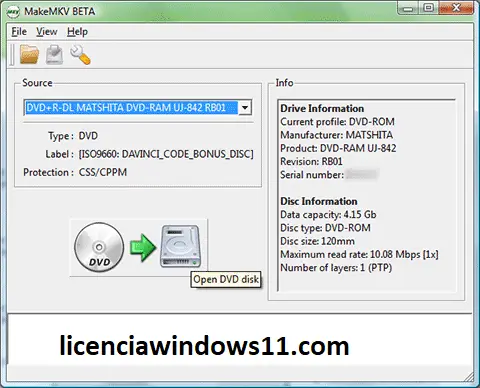
Coloca el DVD, Blu-ray o AVCHD en la unidad de tu PC. Al abrir MakeMKV, el programa lo detectará automáticamente.
Paso 4: Seleccionar contenido
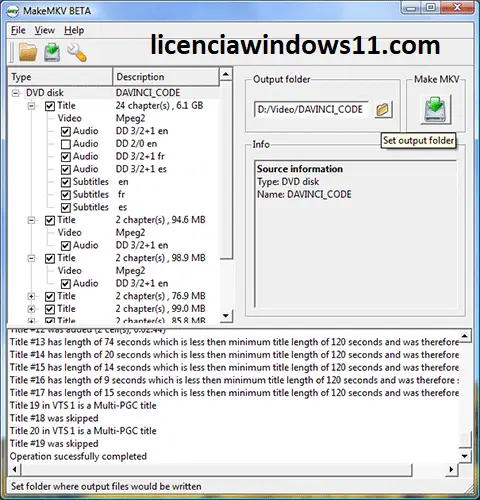
Cuando el disco se cargue, verás una lista con títulos, pistas de audio y subtítulos. Selecciona solo lo que quieras convertir para ahorrar espacio.
Paso 5: Elegir carpeta de destino
Define la ubicación donde quieres guardar los archivos convertidos haciendo clic en la opción de carpeta de salida.
Paso 6: Iniciar el proceso
Pulsa el botón de conversión para comenzar. El tiempo dependerá del tamaño del disco y la velocidad de tu unidad.
Con estos pasos, puedes empezar a usar MakeMKV de manera sencilla y organizada.
Solución de problemas con la clave de registro de MakeMKV
Algunos usuarios pueden tener dificultades al activar MakeMKV con una clave de registro, ya sea beta o de licencia. Si te ocurre, aquí tienes algunas formas sencillas de solucionarlo:
- Verifica la clave con cuidado: Revisa que la hayas escrito correctamente. Un solo carácter incorrecto puede impedir la activación.
- Evita errores al copiar y pegar: A veces se cuelan espacios invisibles o caracteres extra. Si tienes problemas, intenta introducir la clave manualmente.
- Reinicia el programa: Cierra MakeMKV y ábrelo de nuevo después de ingresar la clave para asegurarte de que los cambios se apliquen correctamente.
- Contacta con soporte: Si el problema continúa, lo mejor es acudir al soporte oficial de MakeMKV, donde pueden ayudarte a resolverlo paso a paso.
Características de la clave beta de MakeMKV
🔄 Compatibilidad con múltiples formatos de discos
Permite leer DVDs, Blu-rays, carpetas DVD-Video (VIDEO_TS), carpetas Blu-ray (BDMV) y archivos ISO. También es compatible con protecciones modernas como AACS y BD+.
🎥 Conservación de calidad y metadatos
Mantiene intactas todas las pistas de video y audio, incluidos formatos en alta definición. Además, conserva capítulos, idiomas y detalles de las pistas de audio.
⚡ Conversión rápida
Realiza la extracción de contenido a la máxima velocidad que permita tu unidad, sin pérdida de calidad.
📺 Reproducción en streaming
Permite transmitir videos descifrados directamente a otros reproductores sin necesidad de convertirlos previamente.
💻 Compatibilidad con varios sistemas
Funciona en Windows, macOS y Linux, lo que lo hace accesible en diferentes plataformas.
📀 Funciones gratuitas para DVD y Blu-ray en beta
La conversión de DVD es siempre gratuita, mientras que el soporte para Blu-ray está disponible durante la fase beta.
En resumen, la clave beta permite aprovechar las funciones principales de MakeMKV durante su periodo de prueba, manteniendo una experiencia completa y funcional.
Ventajas de MakeMKV
- Mantiene la calidad original del video
- Interfaz sencilla y fácil de usar
- Proceso rápido sin re-codificación
- Compatible con múltiples formatos de disco
- Disponible en varios sistemas operativos
Desventajas de MakeMKV
- No comprime archivos de video
- No incluye herramientas de edición
- Los archivos resultantes pueden ser muy grandes
- Se centra únicamente en la extracción de discos
Requisitos del sistema para MakeMKV
Antes de usar MakeMKV, es importante comprobar que tu equipo cumple con los requisitos básicos para que el programa funcione sin problemas:
Sistemas operativos compatibles:
- Windows: XP o versiones posteriores (32 o 64 bits)
- macOS: OS X 10.7 o superior (incluye soporte para Intel y Apple Silicon)
- Linux: compatible con sistemas de 32 y 64 bits
Procesador mínimo:
- Intel Core i3-2100T a 1.3 GHz
- o AMD FX-4100 a 2.5 GHz
Memoria RAM:
- Mínimo: 512 MB
- Recomendado: 1 GB o más para un rendimiento más fluido
Espacio en disco:
- Al menos 10 MB para la instalación del programa
- Espacio adicional para archivos convertidos:
- Aproximadamente 6 GB para un DVD
- Hasta 30 GB o más para un Blu-ray
Si tu sistema cumple con estos requisitos, podrás usar MakeMKV de forma estable y sin interrupciones.
Guía de instalación paso a paso
Paso 1: Descargar el programa
Descarga MakeMKV desde su sitio web oficial para evitar versiones inseguras.
Paso 2: Instalar el software
Ejecuta el instalador y sigue las instrucciones en pantalla.
Paso 3: Abrir el programa
Una vez instalado, abre MakeMKV desde el menú de inicio o escritorio.
Paso 4: Insertar el disco
Coloca el DVD o Blu-ray en la unidad. El programa lo detectará automáticamente.
Cómo usar MakeMKV
Paso 1: Escanear el disco
El software mostrará todos los títulos disponibles.
Paso 2: Seleccionar contenido
Elige los videos, pistas de audio y subtítulos que deseas extraer.
Paso 3: Elegir carpeta de destino
Selecciona la ubicación donde se guardará el archivo.
Paso 4: Iniciar conversión
Haz clic en el botón de conversión para comenzar el proceso.
Comparación con otras herramientas
MakeMKV vs HandBrake
- MakeMKV: extracción sin pérdida
- HandBrake: compresión y edición de video
MakeMKV vs VLC
- MakeMKV: herramienta especializada en ripeo
- VLC: reproductor con funciones básicas de conversión
MakeMKV vs DVDFab
- MakeMKV: gratuito y ligero
- DVDFab: más funciones pero de pago
Mejores usos de MakeMKV
- Crear copias de seguridad de películas
- Digitalizar colecciones de DVD/Blu-ray
- Extraer contenido para uso personal
- Archivar medios antiguos
- Convertir discos físicos a formato digital

Problemas comunes y soluciones
El disco no se detecta
- Limpia el disco
- Verifica la unidad óptica
Error durante la conversión
- Revisa el espacio disponible
- Reinicia el programa
Faltan subtítulos o audio
- Selecciona manualmente las pistas correctas
Consejos para mejorar el rendimiento
- Usa una unidad de disco rápida
- Cierra programas en segundo plano
- Mantén suficiente espacio libre
- Guarda archivos en SSD si es posible
Futuro de MakeMKV (2026)
Con el aumento del contenido digital, MakeMKV sigue siendo una herramienta muy útil para quienes todavía utilizan discos físicos. Su simplicidad y eficiencia lo mantienen como una opción sólida para crear copias digitales de alta calidad.
Alternativas a MakeMKV
| Software | Tipo de herramienta | Formatos de salida | Ventajas principales | Desventajas |
|---|---|---|---|---|
| HandBrake | Convertidor de video | MP4, MKV | Gratis, muy flexible, opciones avanzadas de compresión | No siempre soporta discos protegidos |
| WinX DVD Ripper | Ripper de DVD/Blu-ray | MP4, AVI, MOV, HEVC | Muy rápido, compatible con discos protegidos, fácil de usar | Algunas funciones son de pago |
| DVDFab Blu-ray Ripper | Suite multimedia | MP4, MKV, AVI, MOV | Soporte avanzado para Blu-ray, muchas herramientas | Software pesado y de pago |
| VLC Media Player | Reproductor multimedia | Conversión básica | Gratis, ligero, funciona como reproductor y convertidor | Conversión limitada y lenta |
| VideoProc Converter | Convertidor todo en uno | MKV, MP4, AVI, MOV | Rápido, fácil de usar, soporte para hardware GPU | Versión completa de pago |
| EaseFab LosslessCopy | Ripper de discos | MKV, MP4, MOV | Mantiene calidad original, interfaz sencilla | Menos potente con discos muy protegidos |
| DVD Shrink | Herramienta de DVD | ISO, carpeta DVD | Ligero, útil para copias básicas | Muy antiguo, sin soporte Blu-ray |
Preguntas frecuentes sobre la activación y el uso de MakeMKV
¿MakeMKV todavía está en beta
Sí, MakeMKV sigue en fase beta. Durante este periodo, los usuarios pueden utilizar una clave beta disponible desde fuentes oficiales para activar el programa temporalmente.
¿Es seguro usar MakeMKV?
Sí, MakeMKV es considerado seguro y no contiene virus ni spyware. Además, muchos usuarios valoran su estabilidad y las actualizaciones frecuentes.
¿MakeMKV es más rápido que HandBrake?
En muchos casos, sí. MakeMKV suele ser más rápido porque no vuelve a comprimir los archivos, aunque la velocidad final depende del hardware del equipo.
¿MakeMKV elimina la protección contra copia?
Sí, puede eliminar protecciones como AACS, BD+ y códigos de región en DVDs y Blu-rays. Sin embargo, algunas protecciones más recientes o avanzadas pueden no ser totalmente compatibles.
Conclusión
MakeMKV es una herramienta muy útil para convertir y reproducir discos DVD, Blu-ray y AVCHD de forma sencilla. Mientras el software sigue en fase beta, los usuarios pueden acceder a sus funciones sin coste, incluyendo la extracción de Blu-ray.
Gracias a su compatibilidad con múltiples formatos, su buena velocidad de procesamiento y su capacidad para conservar la calidad original junto con los metadatos, MakeMKV se convierte en una excelente opción para quienes desean hacer copias digitales de sus discos.
Más información:
- TransMac Clave de licencia: características, configuración y alternativas
- Videopad Código de registro Activa tu editor correctamente
- VMware Workstation Pro Reseña: Rendimiento, características y licencias oficiales
- Reimage PC Repair Clave de licencia : Guía completa de configuración y uso
- Smadav (Última versión): Licencia oficial, guía completa y descarga segura


Deja una respuesta