
Microsoft Office 2016 es una solución completa que te permite acceder a tus documentos en cualquier momento y desde cualquier dispositivo. Incluye herramientas inteligentes diseñadas para usuarios individuales, equipos y empresas, asegurando una conexión fluida entre múltiples plataformas. Sus aplicaciones más utilizadas, como Word, Excel, PowerPoint, OneNote, Outlook, Publisher y Access, ofrecen una experiencia familiar y confiable. Además, contarás con versiones actualizadas de estas herramientas, mejorando tu productividad y facilitando el trabajo tanto con teclado como con lápiz o pantalla táctil.
Descargar Microsoft Office 2016 gratis: lo que debes tener en cuenta en 2025
Si estás pensando en usar Microsoft Office 2016 sin pagar, no eres el único. A pesar de los años, sigue siendo una opción muy popular tanto para uso personal como profesional, ya que permite crear documentos, gestionar correos y trabajar con hojas de cálculo de manera práctica.
Sin embargo, es normal que surjan dudas: ¿todavía se puede descargar hoy en día? Y más importante aún, ¿es seguro hacerlo gratis? En esta guía encontrarás todo lo que necesitas saber sobre Office 2016 en 2025, incluyendo cómo instalarlo correctamente, sus principales funciones, ventajas, desventajas y algunas alternativas que puedes considerar.
Características principales de Microsoft Office 2016
Microsoft Office 2016 es una suite pensada para hacer el trabajo diario más fácil, tanto si trabajas solo como en equipo. Su objetivo es ayudarte a organizarte mejor, ahorrar tiempo y acceder a tus archivos desde cualquier lugar sin complicaciones.
Trabajo en equipo más práctico
Una de sus grandes ventajas es la colaboración en tiempo real. Con aplicaciones como Word y Excel, varias personas pueden editar un mismo documento al mismo tiempo. Además, al integrarse con OneDrive, puedes guardar tus archivos en la nube y compartirlos fácilmente, accediendo a ellos desde distintos dispositivos cuando lo necesites.
Funciones inteligentes que agilizan tareas
Office 2016 incluye herramientas diseñadas para hacer todo más rápido. Por ejemplo, la función “Tell Me” te permite encontrar comandos sin tener que buscarlos manualmente, mientras que “Insights” te muestra información relevante desde internet sin salir del documento en el que estás trabajando.
Diseño más claro y fácil de usar
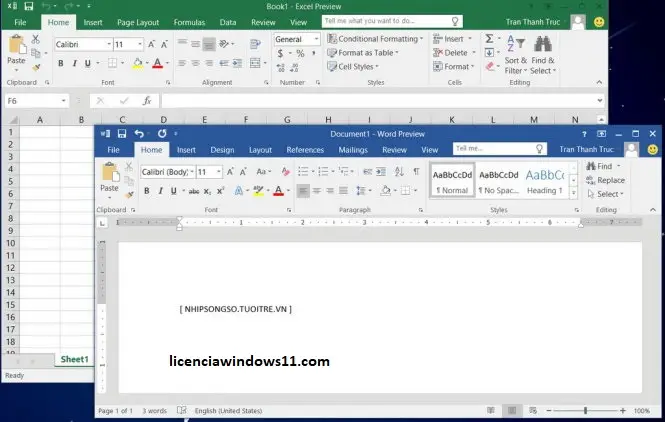
Esta versión presenta una interfaz más moderna y sencilla. Los menús están mejor organizados, los iconos son más claros y la navegación es más intuitiva, lo que facilita encontrar las herramientas y trabajar de forma más cómoda.
Mejoras en Excel
Excel 2016 trae varias novedades que hacen mucho más sencillo trabajar con datos. Ahora ofrece gráficos más completos y mejores opciones visuales, lo que ayuda a entender la información de un vistazo. También se han optimizado las tablas dinámicas y las herramientas de pronóstico, facilitando el análisis de grandes cantidades de datos y permitiendo obtener resultados más claros sin tanto esfuerzo.
Experiencia mejorada en Outlook
Outlook 2016 también incluye cambios pensados para organizar mejor el correo electrónico. Una de las funciones más útiles es “Clutter”, que filtra automáticamente los mensajes menos importantes para que puedas centrarte en lo que realmente importa. Además, permite programar el envío de correos, dándote mayor control sobre cuándo se envían tus mensajes y ayudándote a mantener una bandeja de entrada más ordenada.
¿Qué es la clave de producto de Microsoft Office 2016 y cómo encontrarla?
La clave de producto de Microsoft Office 2016 es un código único de 25 caracteres que se utiliza para activar el programa y verificar que tu copia es original. Gracias a esta clave, puedes acceder a todas las funciones de Office sin limitaciones.
El formato suele ser así:
XXXXX-XXXXX-XXXXX-XXXXX-XXXXX
La forma de obtenerla depende de cómo hayas conseguido el programa:
Compra en tienda física
Si compraste Office 2016 en una tienda, la clave normalmente viene dentro de la caja. Puede estar en una tarjeta, etiqueta o folleto incluido en el paquete.
Equipo con Office preinstalado
Si Office venía instalado en tu computadora, la clave puede estar en la documentación del equipo o vinculada a la información proporcionada por el fabricante o el vendedor.
Compra en línea
Si lo compraste por internet, lo más común es que la clave llegue a tu correo electrónico o aparezca en la página de confirmación después de la compra.
Es importante guardar esta clave en un lugar seguro, ya que podrías necesitarla en el futuro para reinstalar o volver a activar el programa.
Lista de la última clave de producto de Microsoft Office 2016 (Última actualización: martes, 1 de junio de 2026):
Usa estas claves recién agregadas en 2025
- NKGG6-WBPCC-HXWMY-6DQGJ-CPQVG
- J7MQP-HNJ4Y-WJ7YM-PFYGF-BY6C6
- W2J6F-VNXJD-FFHBG-MQKPM-39M3P
- 869NQ-FJ69K-466HW-QYCP2-DDBV6
- C2FG9-N6J68-H8BTJ-BW3QX-RM3B3
- 9C2PK-NWTVB-JMPW8-BFT28-7FTBF
- DR92N-9HTF2-97XKM-XW2WJ-XW3J6
- YG9NW-3K39V-2T3HJ-93F3Q-G83KT
- JNRGM-WHDWX-FJJG3-K47QV-DRTFM
- J484Y-4NKBF-W2HMG-DBMJC-PGWR7
Las siguientes son algunas claves de producto de Microsoft Office 2016 que funcionarán para programas descargados o comprados en 2019:
- GNH9Y-D2J4T-FJHGG-QRVH7-QPFDW
- 7WHWN-4T7MP-G96JF-G33KR-W8GF4
- 7XTBK-NYJHG-4JW47-PCFFW-TQ8DP
- R69KK-NTPKF-7M3Q4-QYBHW-6MT9B
- JNDYX-2PTGT-76GTX-6QF63-QRTK2
- N93VQ-VTB9C-G77QV-T3G8R-8B6K2
- YP9Q6-NGM94-YK3K2-B6RTV-KHJ92
- 869NQ -FJ69K-466HW-QYCP2-DDBV6
- JTDNT-CQP63-Q33R7-28BWH-2R4QP
- J484Y-4NKBF-W2HMG-DBMJC-PGWR7
Lista de claves de producto gratuitas de Microsoft Office 2016 (últimas de 2025):
- W2J6F-VNXJD-FFHBG-MQKPM-39M3P
- JTDNT-CQP63-Q33R7-28BWH-2R4QP
- NWWP8-C9P87-FTX92-C6D82-2DK7C
- J7MQP-HNJ4Y-WJ7YM-PFYGF-BY6C6
- J484Y-4NKBF-W2HMG-DBMJC-PGWR7
- 9C2PK-NWTVB-JMPW8-BFT28-7FTBF
- R69KK-NTPKF-7M3Q4-QYBHW-6MT9B
- YG9NW-3K39V-2T3HJ-93F3Q-G83KT
- 7WHWN-4T7MP-G96JF-G33KR-W8GF4
- NKGG6-WBPCC-HXWMY-6DQGJ-CPQVG
Nota importante
Si la clave de Microsoft Office 2016 no funciona, lo primero que debes hacer es comprobar que la hayas introducido correctamente, ya que un simple error al escribirla puede impedir la activación. También es importante contar con una conexión a Internet estable durante el proceso.
Si el problema continúa, lo mejor es contactar con el soporte oficial de Microsoft o utilizar sus canales de ayuda para recibir asistencia. En algunos casos, mantener el programa actualizado también puede solucionar errores de activación.
Recuerda siempre utilizar claves originales y legales, ya que esto no solo garantiza el correcto funcionamiento del software, sino también la seguridad de tu equipo.
Cómo activar Microsoft Office 2016 con una clave de producto
Activar Microsoft Office 2016 es un proceso rápido y sencillo que solo requiere una clave de producto válida. En pocos minutos puedes completar la activación siguiendo estos pasos:
1. Abrir una aplicación de Office
Inicia cualquier programa de Office 2016, como Word, Excel o PowerPoint, para comenzar con el proceso.
2. Acceder a la opción de activación
Ve al menú “Archivo” en la parte superior. Después entra en “Cuenta” o “Ayuda” y selecciona la opción “Activar producto” o “Activar Office”, según aparezca en tu versión.
3. Introducir la clave de producto
Escribe la clave de 25 caracteres en el formato habitual:
XXXXX-XXXXX-XXXXX-XXXXX-XXXXX
4. Seguir el asistente
El sistema te irá guiando paso a paso. Asegúrate de tener conexión a Internet para que la activación se complete sin problemas.
5. Finalizar el proceso
Cuando la clave sea verificada, Office 2016 quedará activado y podrás utilizar todas sus funciones sin limitaciones.
¿Cómo obtener la clave de producto de Microsoft Office 2016?
Método usando CMD (Símbolo del sistema)
Si necesitas intentar recuperar la clave desde tu sistema, puedes hacerlo con el Símbolo del sistema siguiendo estos pasos:
- Presiona Windows + S y escribe cmd.
- Haz clic derecho en Símbolo del sistema y selecciona “Ejecutar como administrador”.
- En la ventana que se abre, escribe el siguiente comando y pulsa Enter:
wmic path softwarelicensingservice get OA3xOriginalProductKey
Este comando puede mostrar la clave original almacenada en el sistema, si está disponible.
¿Qué hacer si olvidas la contraseña de un archivo de Office?
Olvidar la contraseña de un documento de Office puede resultar bastante incómodo, pero no todo está perdido. Existen algunas opciones que puedes intentar para recuperar el acceso al archivo, como revisar si tienes alguna copia de seguridad o utilizar las herramientas de recuperación que ofrece el propio sistema.
En cualquier caso, lo más importante es prevenir este problema en el futuro. Guarda siempre tus contraseñas en un lugar seguro o utiliza un gestor de contraseñas para no perder el acceso a tus documentos importantes.
Cómo acceder a un archivo de Office protegido si olvidaste la contraseña
Olvidar la contraseña de un documento de Office puede ser frustrante, pero aún hay varias formas legítimas de intentar recuperar el acceso. Aquí tienes algunas opciones que puedes considerar:
Usar herramientas de recuperación
Existen programas especializados y confiables que ayudan a recuperar o restablecer contraseñas de archivos. Estas herramientas suelen guiar el proceso paso a paso para analizar el documento y facilitar su desbloqueo de forma segura.
Revisar copias de seguridad
Otra alternativa es buscar versiones anteriores del archivo en tu computadora, disco externo o almacenamiento en la nube. En muchos casos, puede existir una copia sin protección que te permita recuperar la información.
Contactar con el creador del archivo
Si el documento te fue compartido por otra persona, lo más rápido suele ser pedirle la contraseña o solicitar una versión sin protección.
Explorar opciones de Microsoft Office
Algunas versiones del programa incluyen funciones básicas de recuperación o compatibilidad con herramientas de seguridad. Vale la pena revisar la ayuda integrada o la configuración del sistema.
Buscar ayuda profesional
Si nada de lo anterior funciona, siempre puedes acudir a servicios especializados en recuperación de datos, que pueden ayudarte en situaciones más complejas.
Programas que incluye Microsoft Office 2016
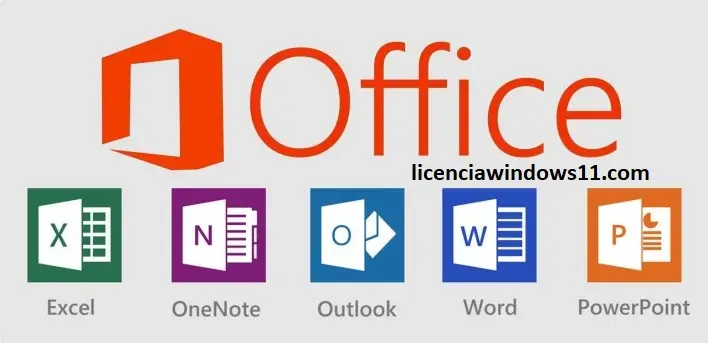
Microsoft Office 2016 reúne un conjunto de aplicaciones pensadas para facilitar el trabajo diario, el estudio y la organización de información en un solo entorno. Cada herramienta está diseñada para cubrir distintas necesidades de productividad y comunicación.
Entre los programas más importantes se encuentran:
- Microsoft Word 2016
- Microsoft Excel 2016
- Microsoft PowerPoint 2016
- Microsoft Outlook 2016
- Microsoft OneNote 2016
- Microsoft Access 2016
- Microsoft Publisher 2016
- Skype for Business 2016
- Microsoft InfoPath 2016
- OneDrive for Business
Gracias a este conjunto de herramientas, es posible crear documentos, gestionar datos, comunicarse y colaborar de forma más eficiente desde una sola plataforma.
Requisitos del sistema
Para poder utilizar Microsoft Office de forma adecuada en tu ordenador, es necesario que el equipo cumpla con algunos requisitos básicos que garantizan un funcionamiento estable.
- Sistema operativo compatible: Windows XP, Vista, 7, 8, 8.1 o 10
- Memoria RAM: mínimo 2 GB
- Espacio en disco duro: al menos 4 GB libres
- Procesador: Intel Dual Core o superior
Cumplir con estas especificaciones permite que las aplicaciones de Office funcionen de manera fluida y sin problemas en tareas cotidianas.
Preguntas frecuentes (FAQ) sobre Microsoft Office 2016
¿Qué es Microsoft Office 2016?
Microsoft Office 2016 es un conjunto de aplicaciones diseñado para aumentar la productividad en el trabajo y el estudio. Incluye programas populares como Word, Excel, PowerPoint y Outlook, que permiten crear, editar y gestionar documentos, hojas de cálculo, presentaciones y correos electrónicos de forma sencilla y eficiente.
¿Cómo se instala Microsoft Office 2016?
Para instalarlo, primero debes contar con una copia oficial, ya sea adquirida en línea o en una tienda física. Luego, descarga el instalador desde el sitio oficial de Microsoft. Durante la instalación, se te pedirá una clave de producto de 25 caracteres y el asistente te irá guiando paso a paso hasta finalizar el proceso.
¿Cuál es la diferencia entre Office 2016 y Microsoft 365?
Office 2016 es una compra única que incluye un conjunto fijo de aplicaciones. En cambio, Microsoft 365 funciona mediante suscripción e incluye actualizaciones constantes, almacenamiento en la nube con OneDrive y herramientas adicionales para colaboración en tiempo real.
¿Se puede usar Office 2016 en varios dispositivos?
Depende del tipo de licencia. En la mayoría de los casos, la licencia está pensada para un solo equipo, aunque algunas versiones educativas o empresariales pueden permitir la instalación en más de un dispositivo.
¿Cómo recuperar una contraseña olvidada de un archivo de Office 2016?
Si olvidaste la contraseña de un documento, puedes intentar revisar copias de seguridad o contactar a la persona que lo creó. También existen herramientas de recuperación y, en algunos casos, funciones básicas dentro del propio Office que pueden ayudarte a resolverlo.
Conclusión
Microsoft Office 2016 es una suite de herramientas pensada para hacer más fácil el trabajo diario, mejorar la organización y facilitar la colaboración entre usuarios. Incluye aplicaciones esenciales como Word, Excel, PowerPoint y Outlook, que permiten crear, editar y gestionar documentos de forma práctica y eficiente.
Gracias a su integración con OneDrive, los archivos pueden almacenarse en la nube y accederse desde cualquier lugar y dispositivo en cualquier momento. Además, su diseño actualizado y sus funciones optimizadas hacen que la experiencia de uso sea más sencilla, intuitiva y productiva.
En definitiva, Office 2016 sigue siendo una alternativa sólida y confiable para estudiantes, profesionales y empresas que buscan trabajar de manera más ordenada y eficiente.
Más información:
- AIDA64 Extreme vs Engineer Edition : ¿cuál deberías elegir?
- Advanced SystemCare Clave de licencia : Optimización y Protección para PC
- Avast Cleanup Premium Clave de licencia : Funciones, Beneficios y Activación Oficial
- Realtek High Definition Audio Driver para Windows 10 & 7 (64-Bit) Con Clave de Licencia
- Driver Booster Clave de licencia : Cómo Actualizar Drivers Fácilmente en Windows

Deja una respuesta